
「脱出スライドパズル」をリミックスして新しい問題を追加してみましょう。
リミックスしよう!
一般的には人の作品をコピーすることは良くないこととされていますが、Scratchの世界では、誰かの作品をコピーして、自分のアイディアを加え、新たなプロジェクトとして公開することを認めています。これを「リミックス」と言います。
まずは、下記ににアクセスします。リミックスするには、Scratchにサインインする必要があります。
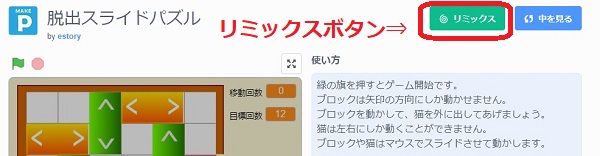
https://scratch.mit.edu/projects/707510264リミックスボタンを押します。これで、あなたのアカウントに「脱出スライドパズル」のプロジェクトがリミックスされます。
変更してみよう!
問題は2つのリストで管理しています。問題を変更したければ、これらのリストを書き換えればいいのです。
(1)問題を考える
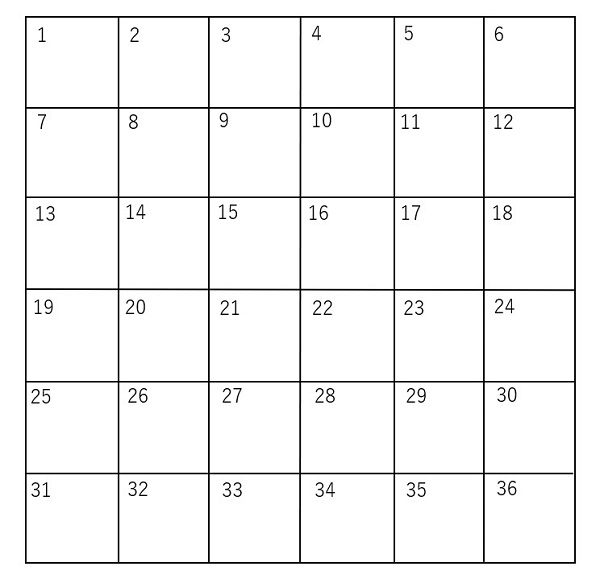
6×6のマスを用意します。紙にボールペンでマスを描けば十分です。
そして、左上から1,2,3,・・・,36と番号を入れておきます。
使えるブロックを確認しておきましょう。
| ブロックの種類 | ブロックの形 |
|---|---|
| 横2マス分のブロック |  |
| 縦2マス分のブロック |  |
| 横3マス分のブロック |  |
| 縦3マス分のブロック |  |
| 猫 | 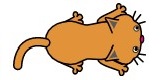 |
さあ、このことを踏まえて、猫とブロックの配置を考えてみましょう。赤の楕円は猫のブロックを表しています。
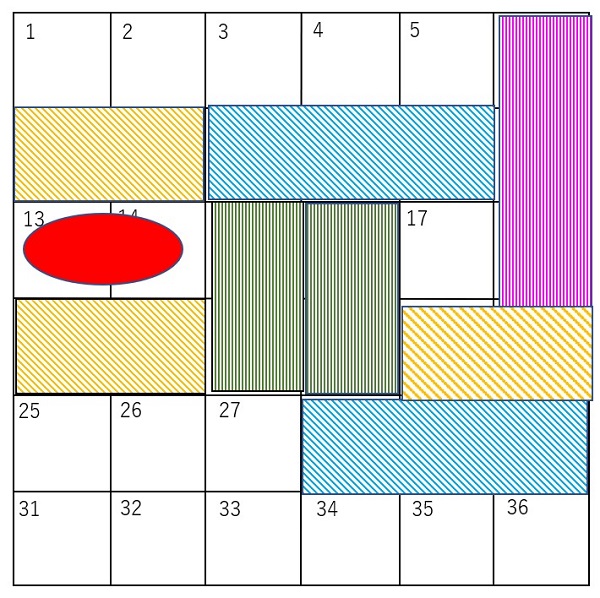
作成した問題は必ずクリアできるか確認してみましょう。そして効率よく動かしたら何回の移動で猫の目の前が出口まで開けるか、つまり、プレイヤーが目標とする移動回数をいくつにするか考えましょう。
(2)問題のブロックに1から連番を振る
はじめにリストは2つと言いました。1つは、ブロックを置く位置を指定するためのリスト。もう1つは、ブロックの形を指定するためのリストです。 前者を「初期配置リスト」、後者を「コスチュームリスト」としています。紙面上に振った番号順にこの2つのリストへ登録します。
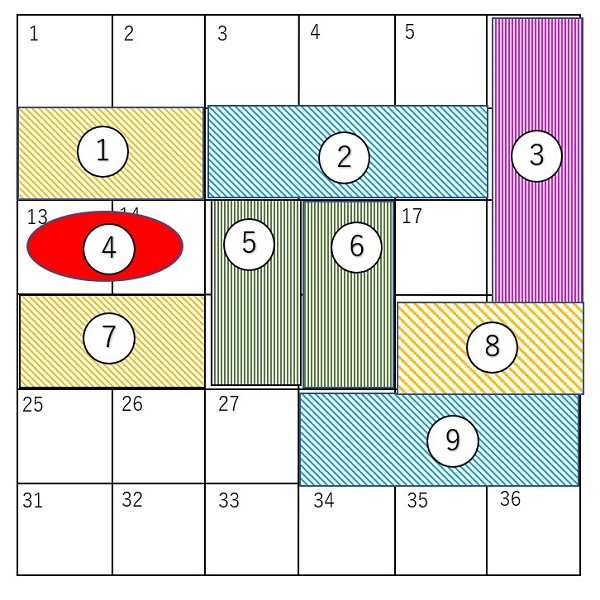
(3)初期配置リストに登録できる形にする
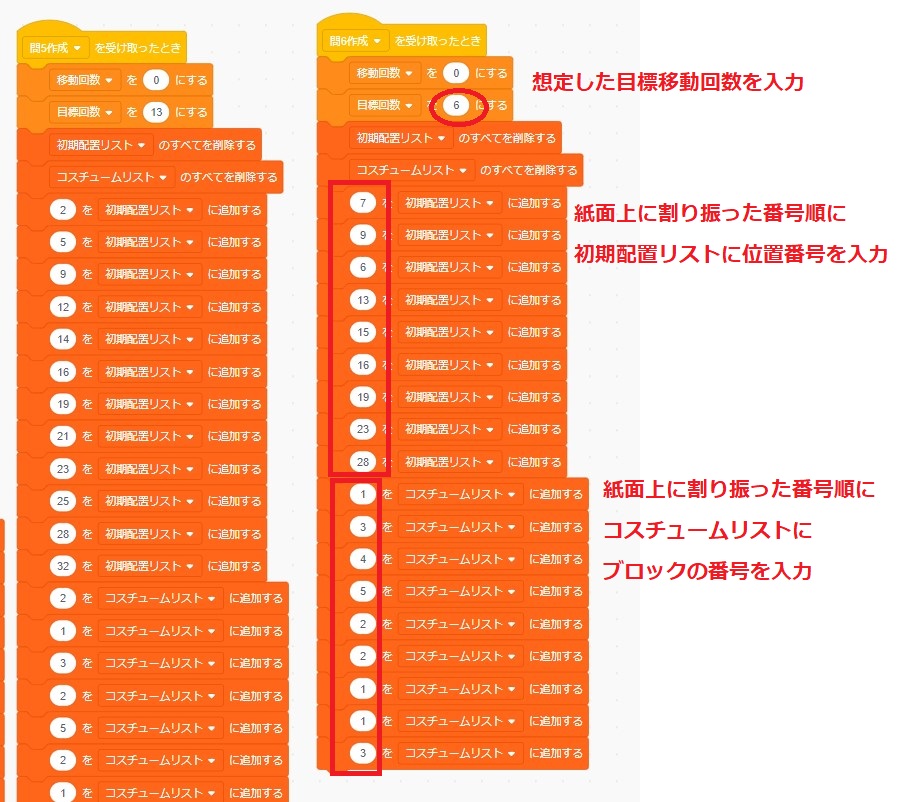
6×6のマスを作成した際、マスに番号を書きましたが、これはマスの位置番号になります。この位置番号を紙面上に振った番号順に登録します。
2マス、3マスを使ってブロックを配置するので、位置番号を複数登録するのかというと、そうではありません。各ブロックの一番小さい位置番号を登録します。横長のブロックなら最も左の位置番号、縦長のブロックなら一番上の位置番号となります。
配置したブロックの位置番号は赤枠になります。
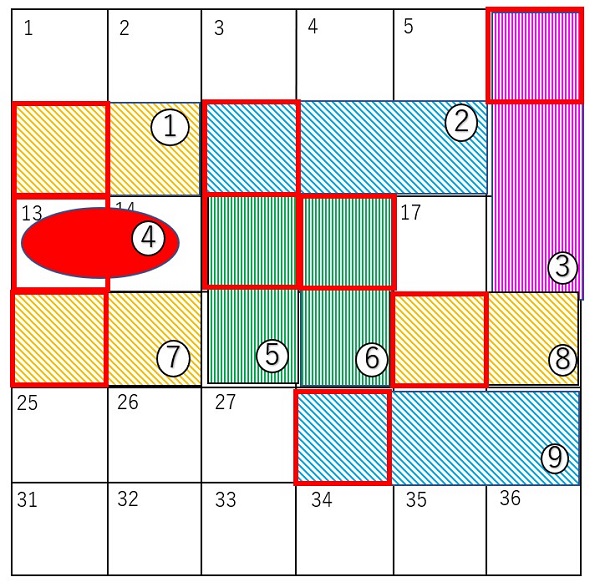
| 紙面上の番号 | ブロックの位置番号 |
|---|---|
| 1 | 7 |
| 2 | 9 |
| 3 | 6 |
| 4 | 13 |
| 5 | 15 |
| 6 | 16 |
| 7 | 19 |
| 8 | 23 |
| 9 | 28 |
(4)コスチュームリストに登録できる形にする
ブロックの形は番号で指示します。
| ブロックの種類 | ブロックの番号 |
|---|---|
| 横2マス分のブロック | 1 |
| 縦2マス分のブロック | 2 |
| 横3マス分のブロック | 3 |
| 縦3マス分のブロック | 4 |
| 猫 | 5 |
紙面上に割り振った番号に対し、ブロックの番号を割り当てます。
| 紙面上の番号 | ブロックの番号 |
|---|---|
| 1 | 1 |
| 2 | 3 |
| 3 | 4 |
| 4 | 5 |
| 5 | 2 |
| 6 | 2 |
| 7 | 1 |
| 8 | 1 |
| 9 | 3 |
(5)リストに登録する
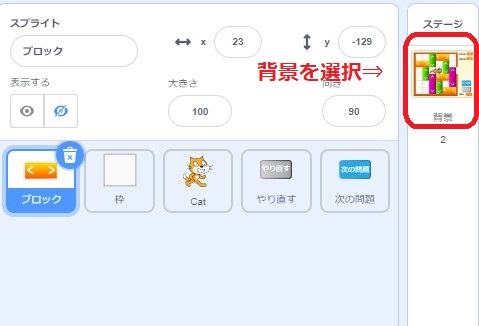
リストに登録すると言っても、直接リストに値を入れていくわけではありません。リストに値を入れるためのコードを作成します。既存のコードをコピーして使えますから難しくはありません。背景を選択して、コードを開きます。
既存のブロックの塊「問〇作成」を複製します。
- 背景を選択
- 背景のコードを開く
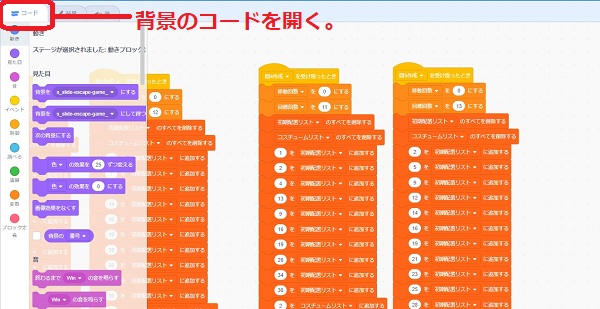
- 「問〇作成」で始まるブロックの塊を複製
「問〇作成」で始まるブロックの塊は、1問分の情報を2つのリストに登録する作業をしています。
塊ごと複製します。「問〇作成を受け取ったとき」ブロックにマウスをあて右ボタンメニューより「複製」を選択します。複製したものは開いている箇所に置きましょう。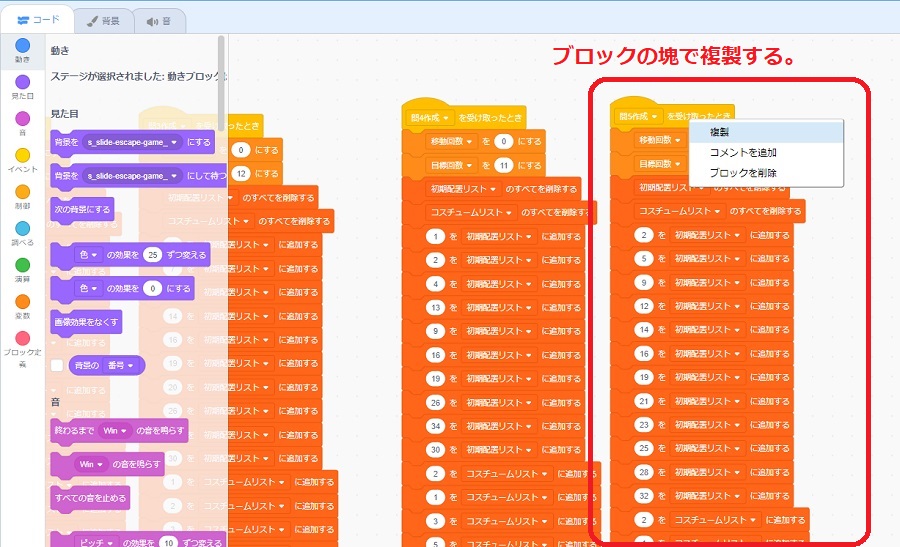
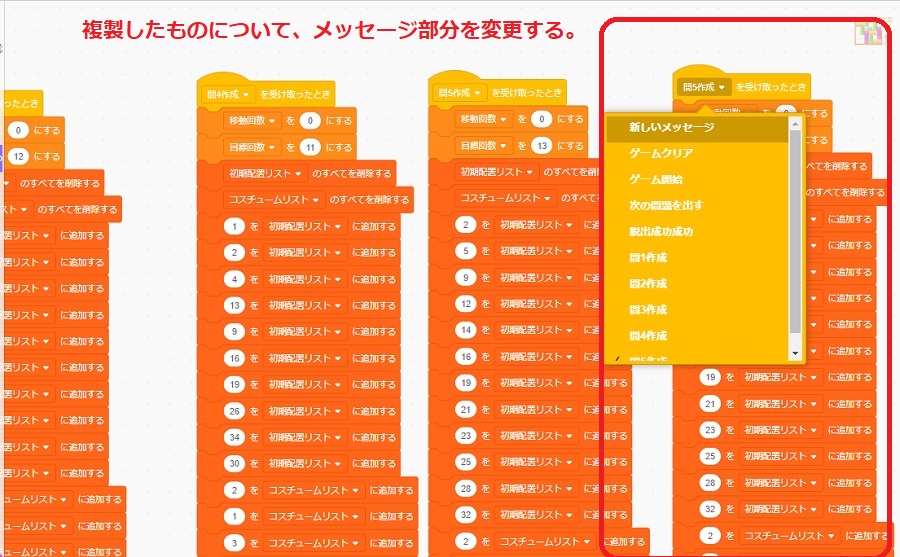
- 新しいメッセージを作る
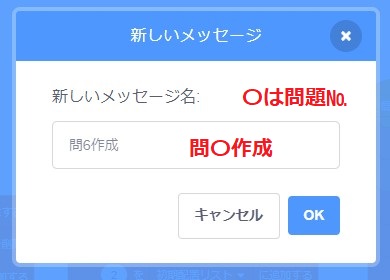
複製した「問〇作成」の下向き三角(▼)を押して「新しいメッセージ」を選びます。メッセージ名は、「問〇作成」の形式でつけてください。〇には半角数字で問題ナンバーを入れます。既存の問題が5つまであれば「6」を入れることになります。
- 準備したリストの情報を登録する
紙面上に割り振った番号順に追加します。ブロックが余る場合は削除(マウスの右ボタンメニューより「ブロックを削除」)、足りない場合は複製(マウスの右ボタンメニューより「複製」)します。
(6)次の問題ボタンを隠すタイミングを変更する
最終問題が表示されると、「次の問題」ボタンは非表示になるように設定されています。問題数に合わせてコードを1点変更します。
- 「次の問題」というスプライトを選択
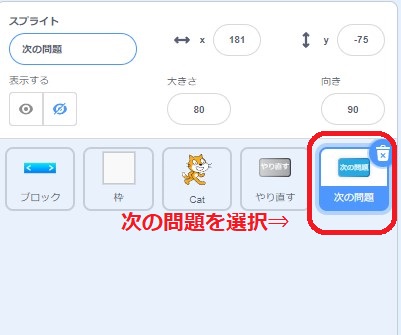
- 「次の問題」のコードを開く
- コードを変更
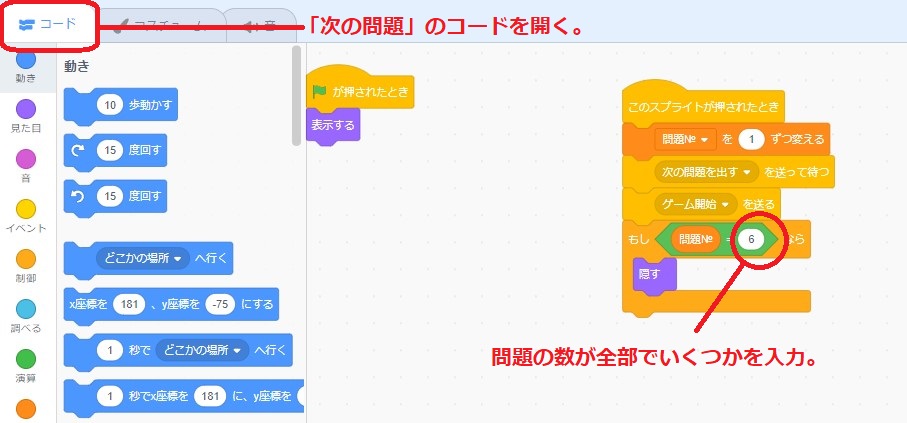
(7)共有する
新しい「脱出スライドパズル」が完成したら「共有」して、家族や友達、あるいはScratchは世界中のみんなとつながっているので世界中のみんなにプレイしてもらいましょう。
共有するのは簡単。「共有する」ボタンを押すだけです。

是非挑戦してみてください。