
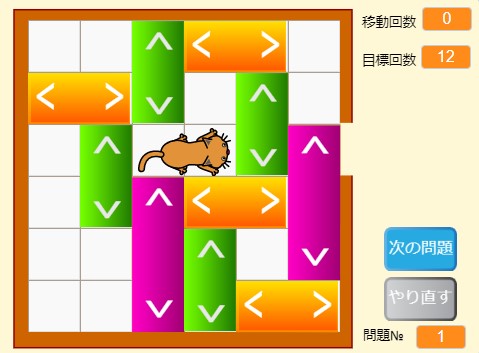
- 詳細
- 作成者:nakamura
- カテゴリー: スクラッチ
- 参照数: 0
「脱出スライドパズル」をリミックスして新しい問題を追加してみましょう。
リミックスしよう!
一般的には人の作品をコピーすることは良くないこととされていますが、Scratchの世界では、誰かの作品をコピーして、自分のアイディアを加え、新たなプロジェクトとして公開することを認めています。これを「リミックス」と言います。
まずは、下記ににアクセスします。リミックスするには、Scratchにサインインする必要があります。
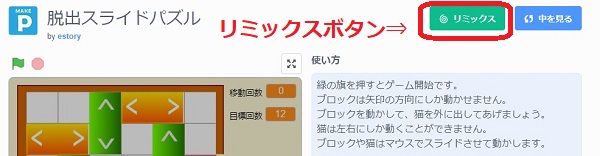
https://scratch.mit.edu/projects/707510264リミックスボタンを押します。これで、あなたのアカウントに「脱出スライドパズル」のプロジェクトがリミックスされます。
変更してみよう!
問題は2つのリストで管理しています。問題を変更したければ、これらのリストを書き換えればいいのです。
(1)問題を考える
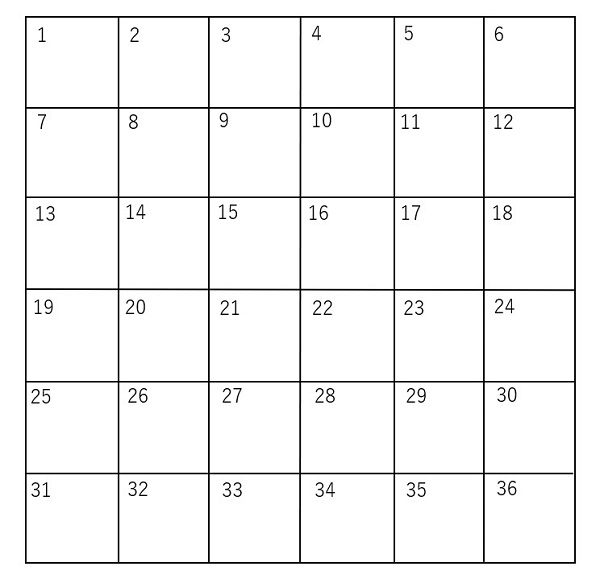
6×6のマスを用意します。紙にボールペンでマスを描けば十分です。
そして、左上から1,2,3,・・・,36と番号を入れておきます。
使えるブロックを確認しておきましょう。
| ブロックの種類 | ブロックの形 |
|---|---|
| 横2マス分のブロック |  |
| 縦2マス分のブロック |  |
| 横3マス分のブロック |  |
| 縦3マス分のブロック |  |
| 猫 | 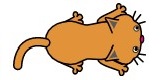 |
さあ、このことを踏まえて、猫とブロックの配置を考えてみましょう。赤の楕円は猫のブロックを表しています。
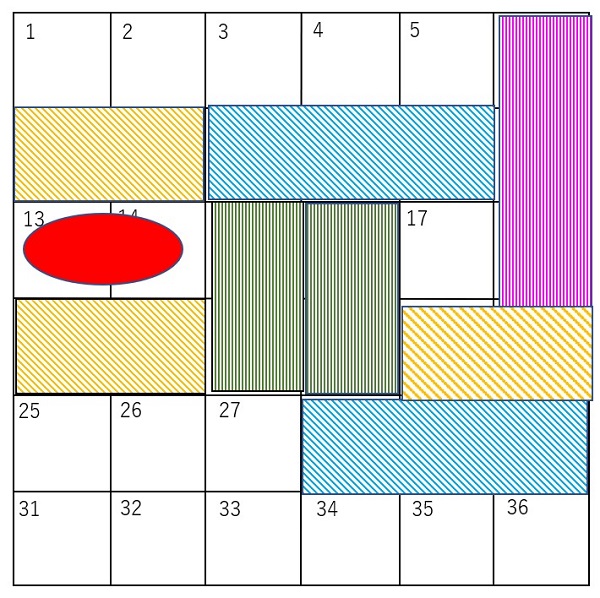
作成した問題は必ずクリアできるか確認してみましょう。そして効率よく動かしたら何回の移動で猫の目の前が出口まで開けるか、つまり、プレイヤーが目標とする移動回数をいくつにするか考えましょう。
(2)問題のブロックに1から連番を振る
はじめにリストは2つと言いました。1つは、ブロックを置く位置を指定するためのリスト。もう1つは、ブロックの形を指定するためのリストです。 前者を「初期配置リスト」、後者を「コスチュームリスト」としています。紙面上に振った番号順にこの2つのリストへ登録します。
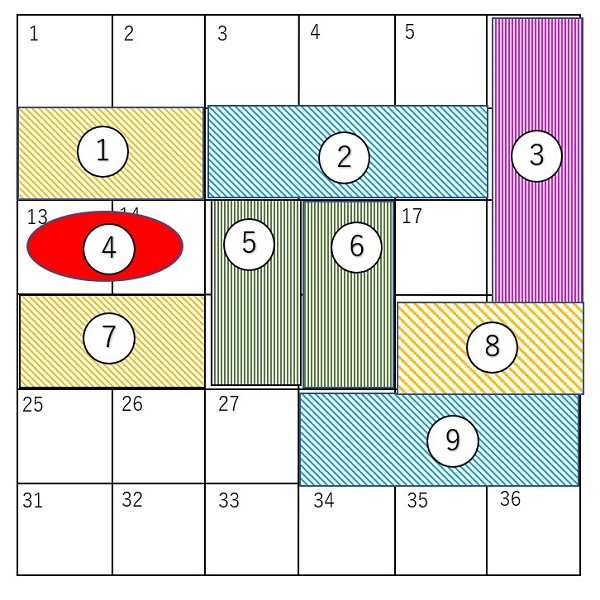
(3)初期配置リストに登録できる形にする
6×6のマスを作成した際、マスに番号を書きましたが、これはマスの位置番号になります。この位置番号を紙面上に振った番号順に登録します。
2マス、3マスを使ってブロックを配置するので、位置番号を複数登録するのかというと、そうではありません。各ブロックの一番小さい位置番号を登録します。横長のブロックなら最も左の位置番号、縦長のブロックなら一番上の位置番号となります。
配置したブロックの位置番号は赤枠になります。
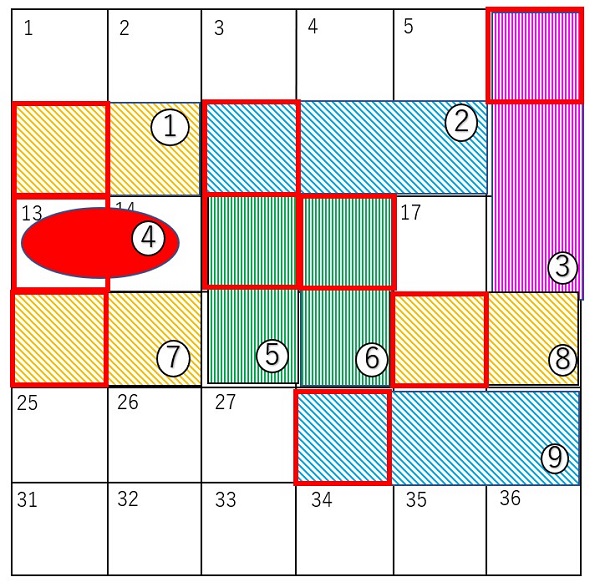
| 紙面上の番号 | ブロックの位置番号 |
|---|---|
| 1 | 7 |
| 2 | 9 |
| 3 | 6 |
| 4 | 13 |
| 5 | 15 |
| 6 | 16 |
| 7 | 19 |
| 8 | 23 |
| 9 | 28 |
(4)コスチュームリストに登録できる形にする
ブロックの形は番号で指示します。
| ブロックの種類 | ブロックの番号 |
|---|---|
| 横2マス分のブロック | 1 |
| 縦2マス分のブロック | 2 |
| 横3マス分のブロック | 3 |
| 縦3マス分のブロック | 4 |
| 猫 | 5 |
紙面上に割り振った番号に対し、ブロックの番号を割り当てます。
| 紙面上の番号 | ブロックの番号 |
|---|---|
| 1 | 1 |
| 2 | 3 |
| 3 | 4 |
| 4 | 5 |
| 5 | 2 |
| 6 | 2 |
| 7 | 1 |
| 8 | 1 |
| 9 | 3 |
(5)リストに登録する
リストに登録すると言っても、直接リストに値を入れていくわけではありません。リストに値を入れるためのコードを作成します。既存のコードをコピーして使えますから難しくはありません。背景を選択して、コードを開きます。
既存のブロックの塊「問〇作成」を複製します。
- 背景を選択
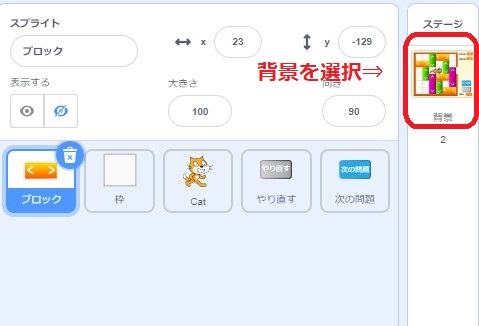
- 背景のコードを開く
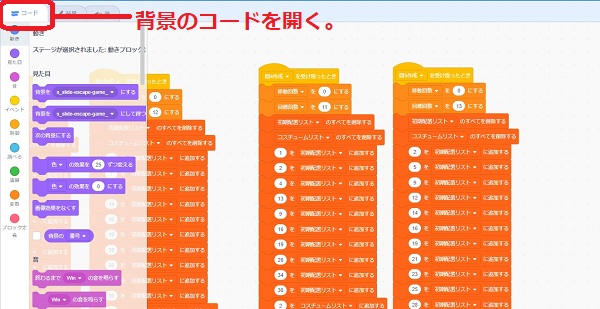
- 「問〇作成」で始まるブロックの塊を複製
「問〇作成」で始まるブロックの塊は、1問分の情報を2つのリストに登録する作業をしています。
塊ごと複製します。「問〇作成を受け取ったとき」ブロックにマウスをあて右ボタンメニューより「複製」を選択します。複製したものは開いている箇所に置きましょう。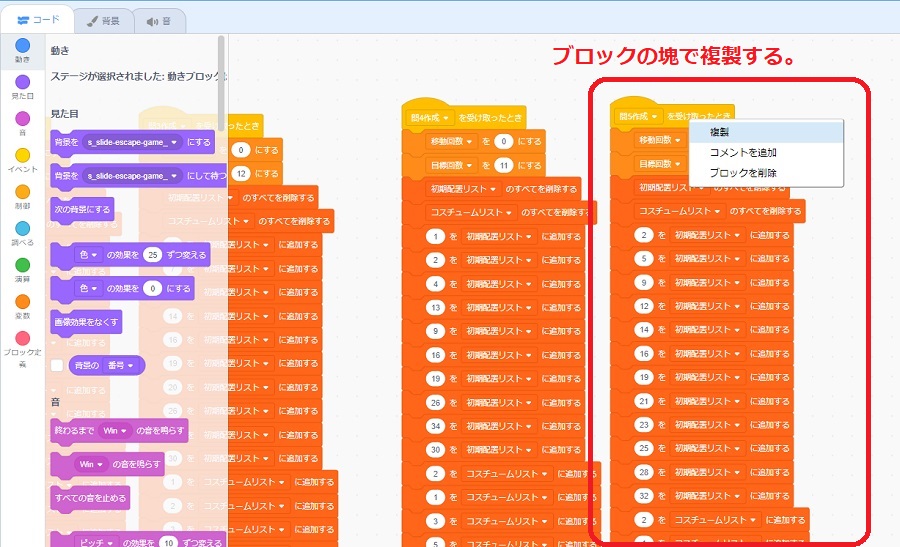
- 新しいメッセージを作る
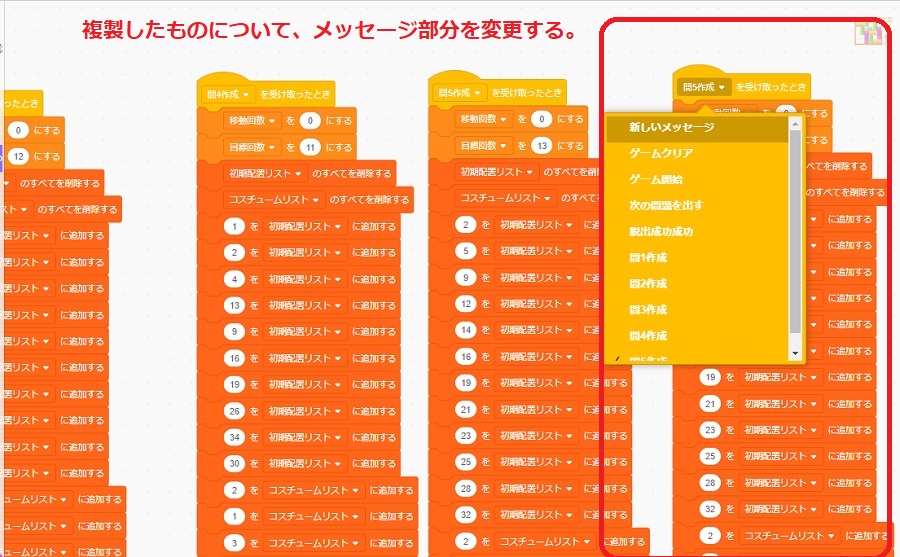
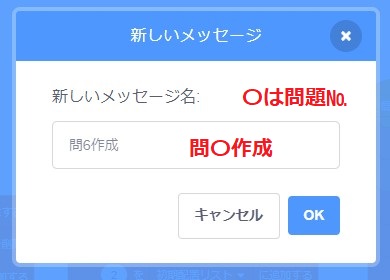
複製した「問〇作成」の下向き三角(▼)を押して「新しいメッセージ」を選びます。メッセージ名は、「問〇作成」の形式でつけてください。〇には半角数字で問題ナンバーを入れます。既存の問題が5つまであれば「6」を入れることになります。
- 準備したリストの情報を登録する
紙面上に割り振った番号順に追加します。ブロックが余る場合は削除(マウスの右ボタンメニューより「ブロックを削除」)、足りない場合は複製(マウスの右ボタンメニューより「複製」)します。
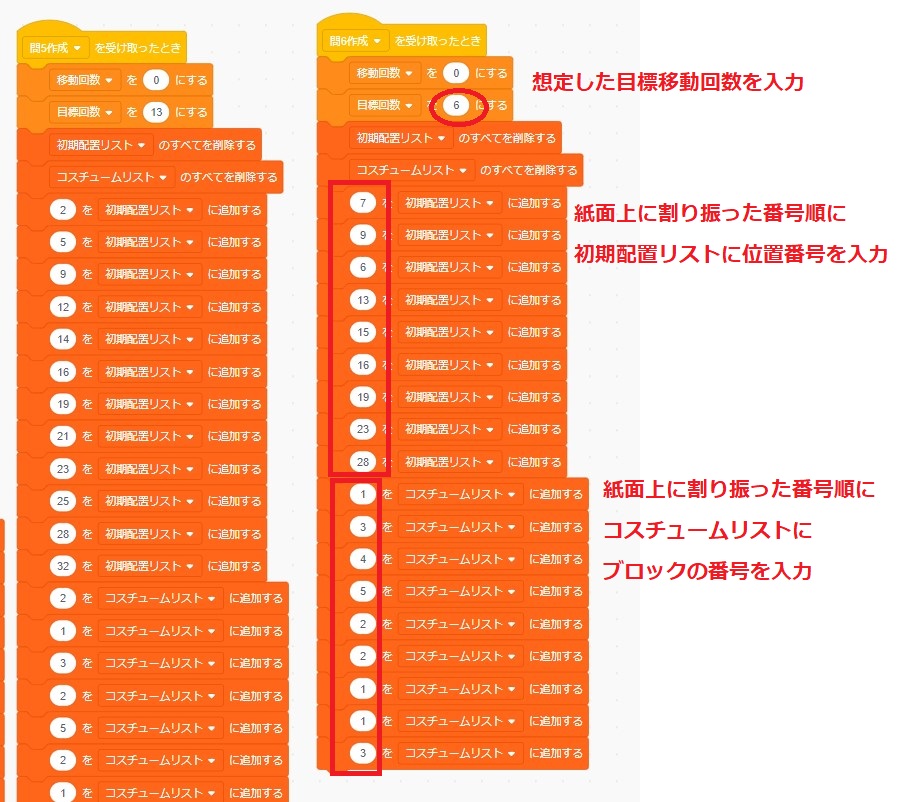
(6)次の問題ボタンを隠すタイミングを変更する
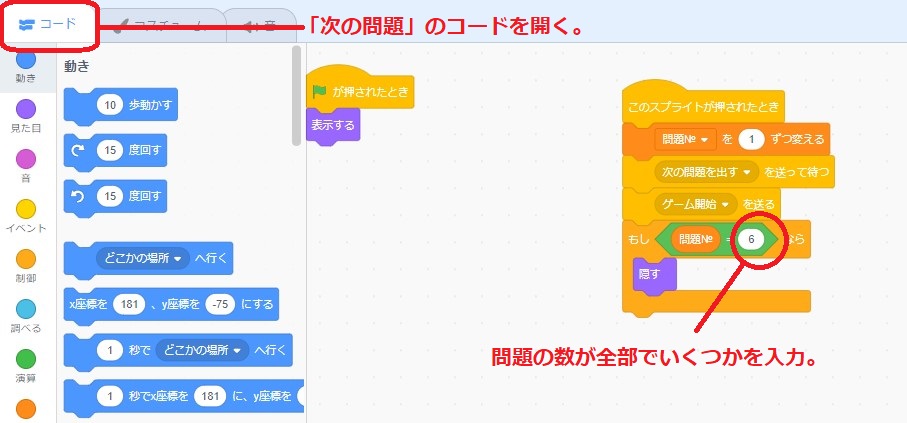
最終問題が表示されると、「次の問題」ボタンは非表示になるように設定されています。問題数に合わせてコードを1点変更します。
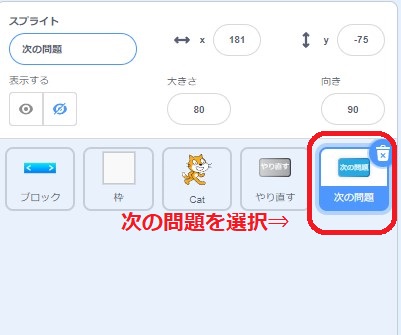
- 「次の問題」というスプライトを選択
- 「次の問題」のコードを開く
- コードを変更
(7)共有する
新しい「脱出スライドパズル」が完成したら「共有」して、家族や友達、あるいはScratchは世界中のみんなとつながっているので世界中のみんなにプレイしてもらいましょう。
共有するのは簡単。「共有する」ボタンを押すだけです。

是非挑戦してみてください。
- 詳細
- 作成者:nakamura
- カテゴリー: スクラッチ
- 参照数: 0
「ブロックを置いてゴールを目指そう!」何度もプレイしていたらゴールの方法を覚えてしまいます。そうなったら、ステージを変えてみましょう。ここでは既存の「ブロックを置いてゴールを目指そう!」をリミックスして新しいステージを追加する方法をご紹介します。
リミックスしよう!
一般的には人の作品をコピーすることは良くないこととされていますが、Scratchの世界では、誰かの作品をコピーして、自分のアイディアを加え、新たなプロジェクトとして公開することを認めています。これを「リミックス」と言います。
まずは、下記ににアクセスします。リミックスするには、Scratchにサインインする必要があります。
https://scratch.mit.edu/projects/709405502リミックスボタンを押します。これで、あなたのアカウントに「ブロックを置いてゴールを目指そう!」のプロジェクトがリミックスされます。
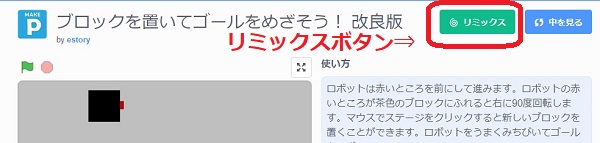
変更してみよう!
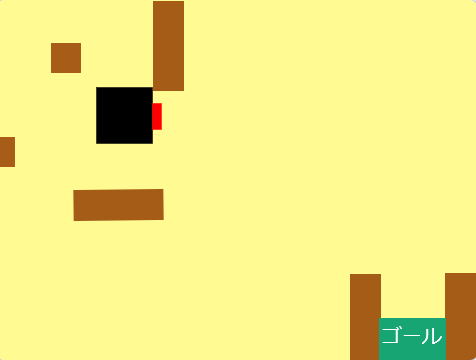
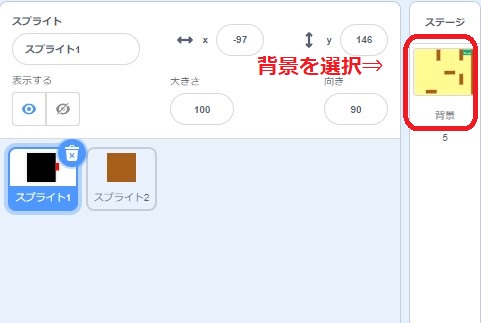
ゲームのステージは、背景に描かれています。
(1)背景を選択する
(2)背景タブを開く
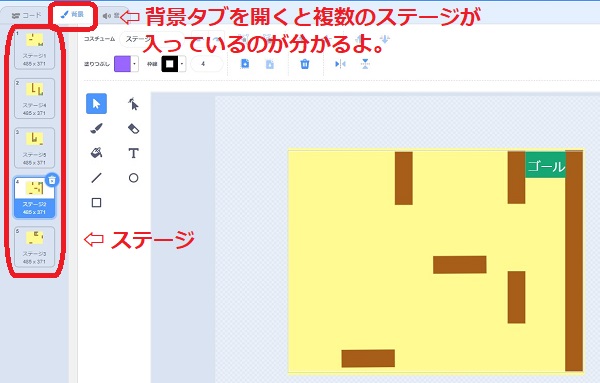
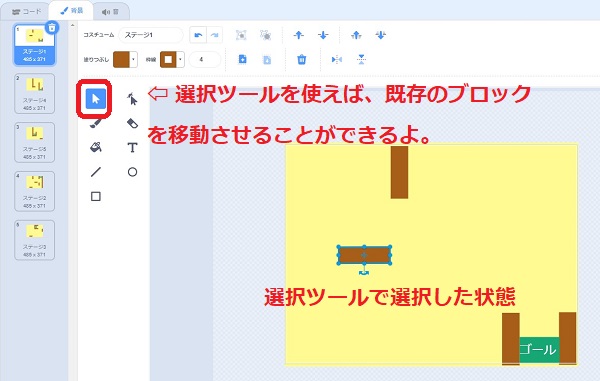
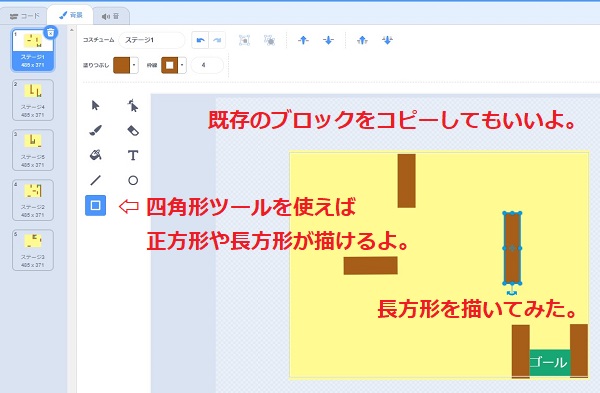
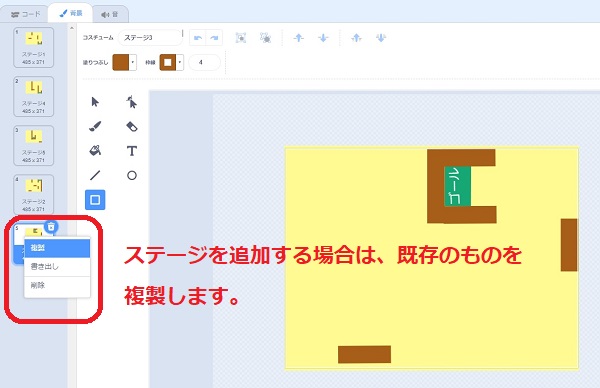
(3)ステージを変更する
既存のステージを修正したり、新しいステージを追加したりして、プレイしなれたゲームをリニューアルしましょう。
ステージはゴールできるように作る必要があります。ステージを作る際はロボットの動きを考えて作る と良いでしょう。
ロボットは赤い突起がブロックに触れると右に90度回転することを忘れないで。
また、ブロック、または、ゴールに触れたかどうかはすべて色で判断しています。よって、ブロックやゴール、ロボットの色を変更しないでステージを作りましょう。
(4)共有する
新しいゲームが完成したら「共有」して、家族や友達、あるいはScratchは世界中のみんなとつながっているので世界中のみんなにプレイしてもらいましょう。
共有するのは簡単。「共有する」ボタンを押すだけです。

是非挑戦してみてください。
また、「ブロックを置いてゴールを目指そう!」はメイクピー(https://make-p.com)でゲームの作り方を1から詳しく紹介しています。
- 詳細
- 作成者:nakamura
- カテゴリー: スクラッチ
- 参照数: 0
「流行語大賞 並べ替えクイズ」をリミックスして新たな並べ替えクイズを作ってみましょう。
リミックスしよう!
一般的には人の作品をコピーすることは良くないこととされていますが、Scratchの世界では、誰かの作品をコピーして、自分のアイディアを加え、新たなプロジェクトとして公開することを認めています。これを「リミックス」と言います。
まずは、下記ににアクセスします。リミックスするには、Scratchにサインインする必要があります。
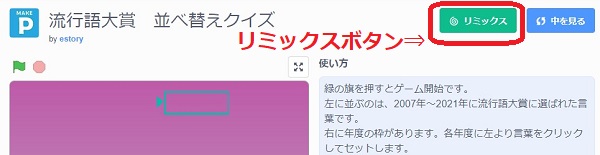
https://scratch.mit.edu/projects/696124013リミックスボタンを押します。これで、あなたのアカウントに「流行語大賞 並べ替えクイズ」のプロジェクトがリミックスされます。
変更してみよう!
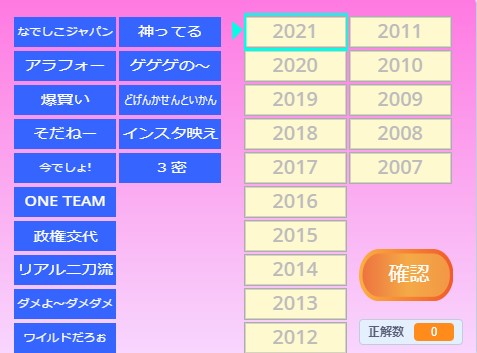
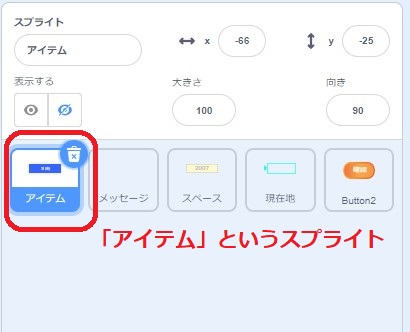
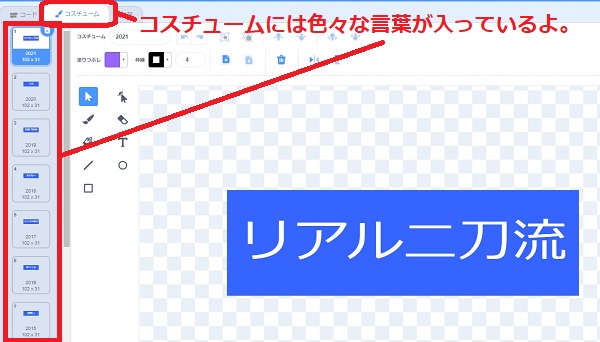
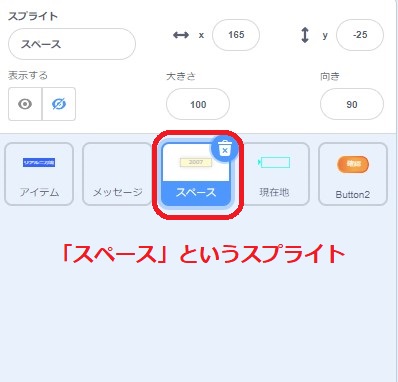
並べ替えたい言葉は「アイテム」というスプライトのコスチュームに、並べ替えるための場所は「スペース」といおうスプライトのコスチュームにそれぞれ描かれています。
(1)アイテムのスプライトを選択する
(2)アイテムのスプライトのコスチュームを開く
(3)アイテムのスプライトのコスチュームを変更する

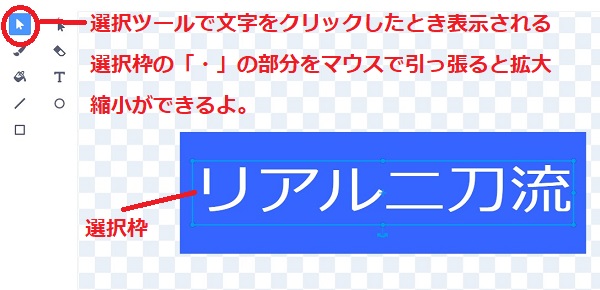
コスチュームをを変えるだけで別の並べ替えゲームができますよ。
正しい並びとは、コスチューム名ではなく、コスチュームの番号順に並んだときです。
コスチュームの数を増やすときは、既存のコスチュームを複製するとよいでしょう。一番下のコスチュームをクリックして、マウスの右ボタンメニューより「複製」を選択します。コスチュームを削除する場合は、マウスの右ボタンメニューより「削除」を選択するか、コスチュームの右上のごみ箱をクリックしまう。
言葉を並べ替えるためのスペースは多くて17個までです。その範囲内でアイテムのスプライトのコスチュームを作りましょう。
(4)スペースのスプライトを選択する
(5)スペースのスプライトのコスチュームを開く
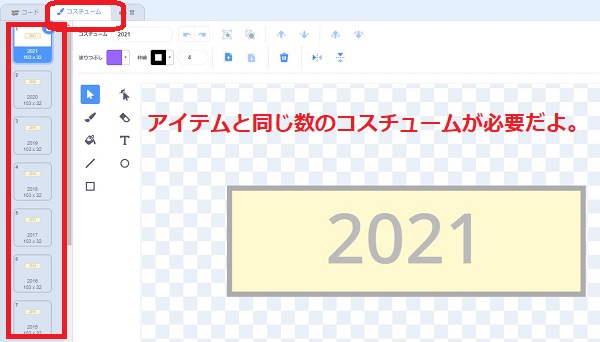
(6)スペースのスプライトのコスチュームを変更するく
アイテムのコスチュームの数に合わせてスペースのスプライトのコスチュームを変更します。
流行語大賞並べ替えクイズではスペースのコスチュームに年が書かれてありましたが、必ずしも年である必要はありません。1,2,3といった連番でもいいです。
(7)アイテムの数を変更する場合
流行語大賞並べ替えクイズではアイテムの数は15個でした。アイテムの数を変えた場合はコードを1か所だけ修正する必要があります。
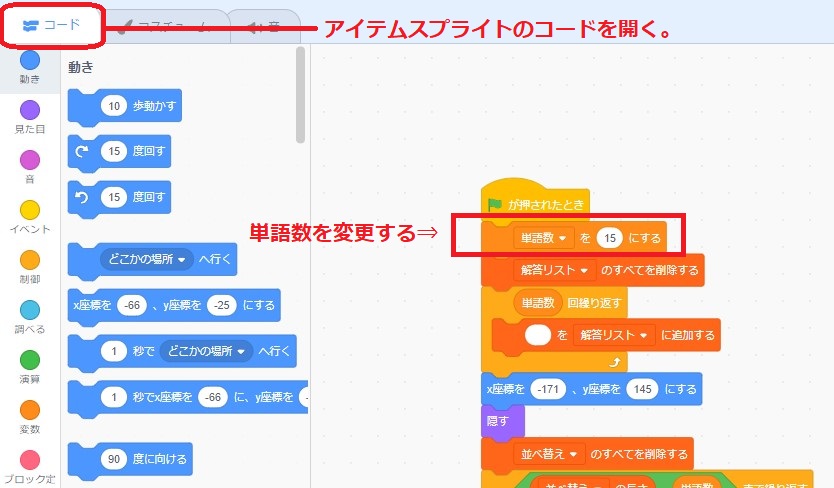
(8)背景を変える
背景も変更してみましょう。違った雰囲気になりますよ。
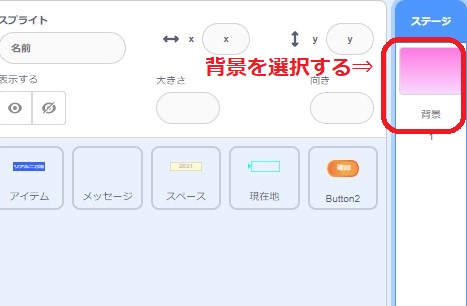
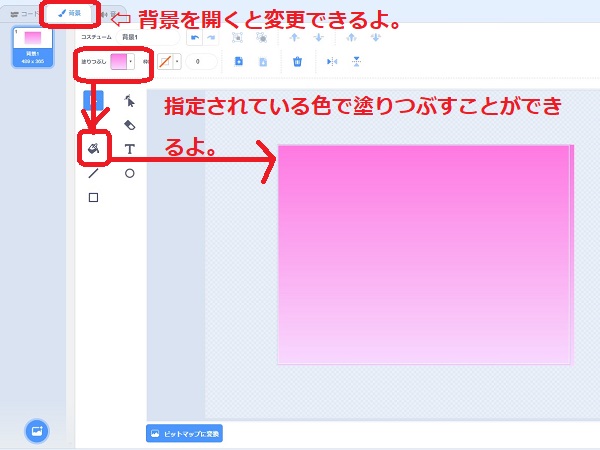
(9)共有する
新しい「並べ替えゲーム」が完成したら「共有」して、家族や友達、あるいはScratchは世界中のみんなとつながっているので世界中のみんなにプレイしてもらいましょう。
共有するのは簡単。「共有する」ボタンを押すだけです。

是非挑戦してみてください。
- 詳細
- 作成者:nakamura
- カテゴリー: スクラッチ
- 参照数: 0
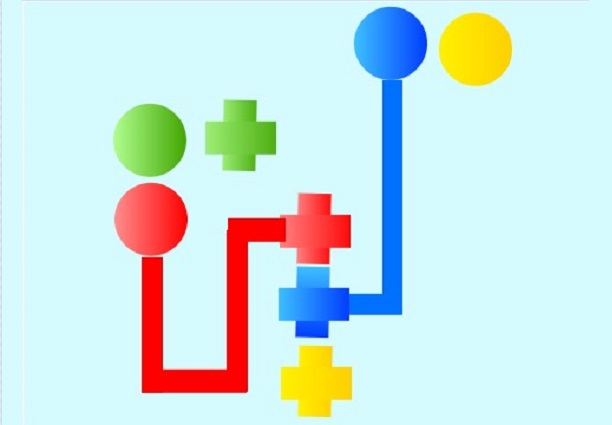
「色をつなぐ」をリミックスして新たな問題を作ってみましょう。
リミックスしよう!
一般的には人の作品をコピーすることは良くないこととされていますが、Scratchの世界では、誰かの作品をコピーして、自分のアイディアを加え、新たなプロジェクトとして公開することを認めています。これを「リミックス」と言います。
まずは、下記ににアクセスします。リミックスするには、Scratchにサインインする必要があります。
https://scratch.mit.edu/projects/687235749リミックスボタンを押します。これで、あなたのアカウントに「色をつなぐ」のプロジェクトがリミックスされます。
変更してみよう!
問題はリストで管理しています。問題を変更したければ、このリストを書き換えればいいのです。
(1)問題を考える
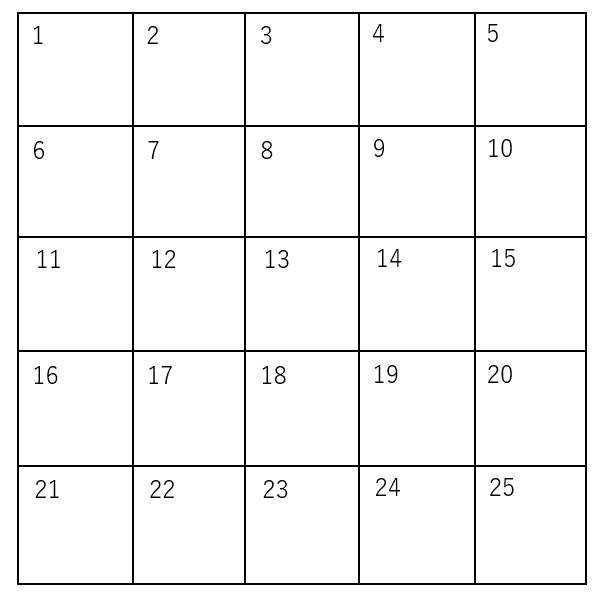
5×5のマスを用意します。紙にボールペンでマスを描けば十分です。
そして、左上から1,2,3,・・・,25と番号を入れておきます。
- 何色使うか決める。
使える色は1色から5色までです。何色使用しますか? - 使用する色の数だけ始点と終点を鉛筆で書き込みます。
- 紙上でクリアできるか確かめる。
適当に配置するとクリアできるとは限りません。クリアできないとなれば位置を変えましょう。
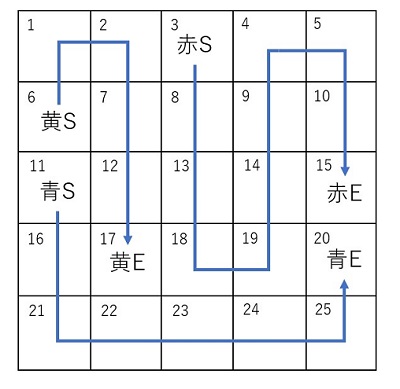
下図は3色使用した場合の例です。
(2)作成した問題をリストに登録できる形にする
マスに番号を書きましたが、これはマスの位置番号になります。この位置番号を使ってリストに登録します。
登録する形は次のようになります。
赤S番号;赤E番号;青S番号;青E番号;黄S番号;黄E番号;緑S番号;緑E番号;橙S番号;橙E番号;
位置番号と位置番号は「;」(セミコロン)で区切り、最後は「;」(セミコロン)で終わります。
上の図をリストに登録する際は、次のようになります。
3;15;11;20;6;17;
※ 登録の際、色は指定できません。左から順に赤、青、黄、緑、橙 となります。
(3)リストに登録する
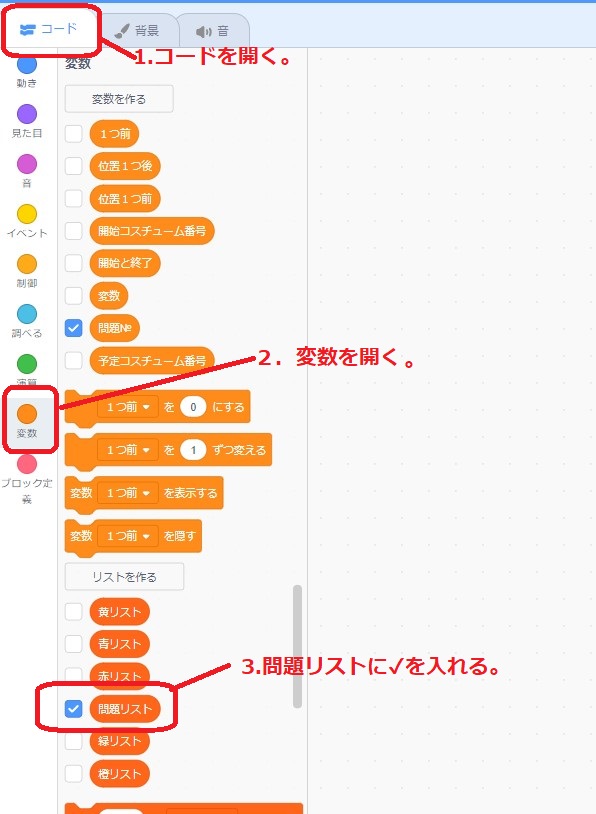
スプライトでも背景でも構いません。コードを開きます。「変数」の中にある「問題リスト」に✔を入れます。すると右のステージ上に問題リストの中身が表示されます。
リストを見えやすい大きさに変えて入力します。リストの番号1には1問目の問題を入力します。各行の右にある✕を押すとその行を削除することができます。また、ある行にカーソルがある状態でEnterキーを押すと、下に行を挿入することができます。既存の問題の最後に追加する場合は、リストの左下の+押します。
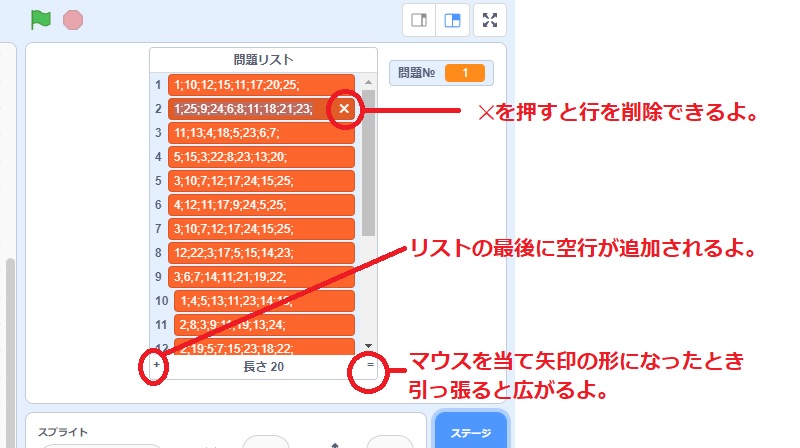
リストへの登録が終了したら、リストは非表示にしておきましょう。先ほど問題リストに「✔」を入れましたが、それを外します。
(4)共有する
新しい「色をつなぐ」が完成したら「共有」して、家族や友達、あるいはScratchは世界中のみんなとつながっているので世界中のみんなにプレイしてもらいましょう。
共有するのは簡単。「共有する」ボタンを押すだけです。

是非挑戦してみてください。
- 詳細
- 作成者:nakamura
- カテゴリー: スクラッチ
- 参照数: 0
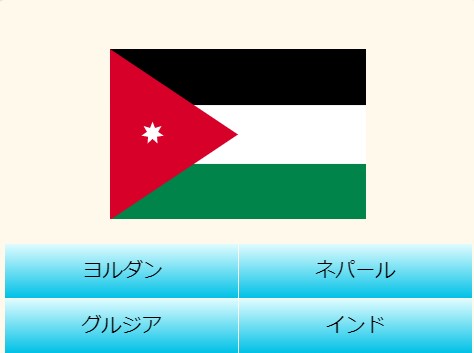
「国旗クイズ アジア編」をリミックスして新しい4択クイズを作る方法をご紹介します。今回ご紹介する4択ゲームは、選択肢を出題中の答えと他の問題の答えとで生成します。よって、1問1問が全く別のタイプの問題であると選択肢としても不適切になってしまいます。例えば、人物名、国名、元素記号、漢字の読みを答える問題が混在すると人物名を答える問題のとき、選択肢に人物名が1つしか表示されない可能性があります。それではクイズになりません。このことを理解した上で問題作成に取り組みましょう。
リミックスしよう!
一般的には人の作品をコピーすることは良くないこととされていますが、Scratchの世界では、誰かの作品をコピーして、自分のアイディアを加え、新たなプロジェクトとして公開することを認めています。これを「リミックス」と言います。
まずは、下記ににアクセスします。リミックスするには、Scratchにサインインする必要があります。
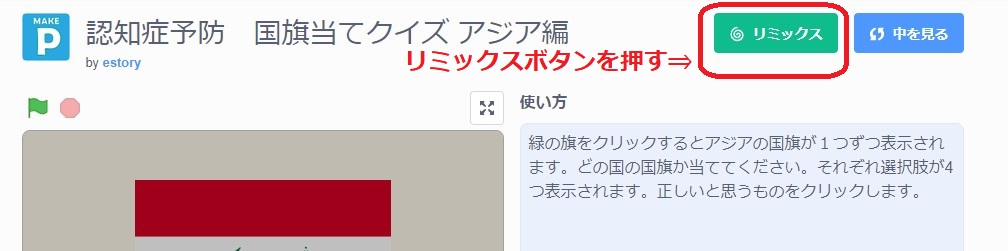
https://scratch.mit.edu/projects/676284594リミックスボタンを押します。これで、あなたのアカウントに「国旗クイズ アジア編」のプロジェクトがリミックスされます。
変更してみよう!
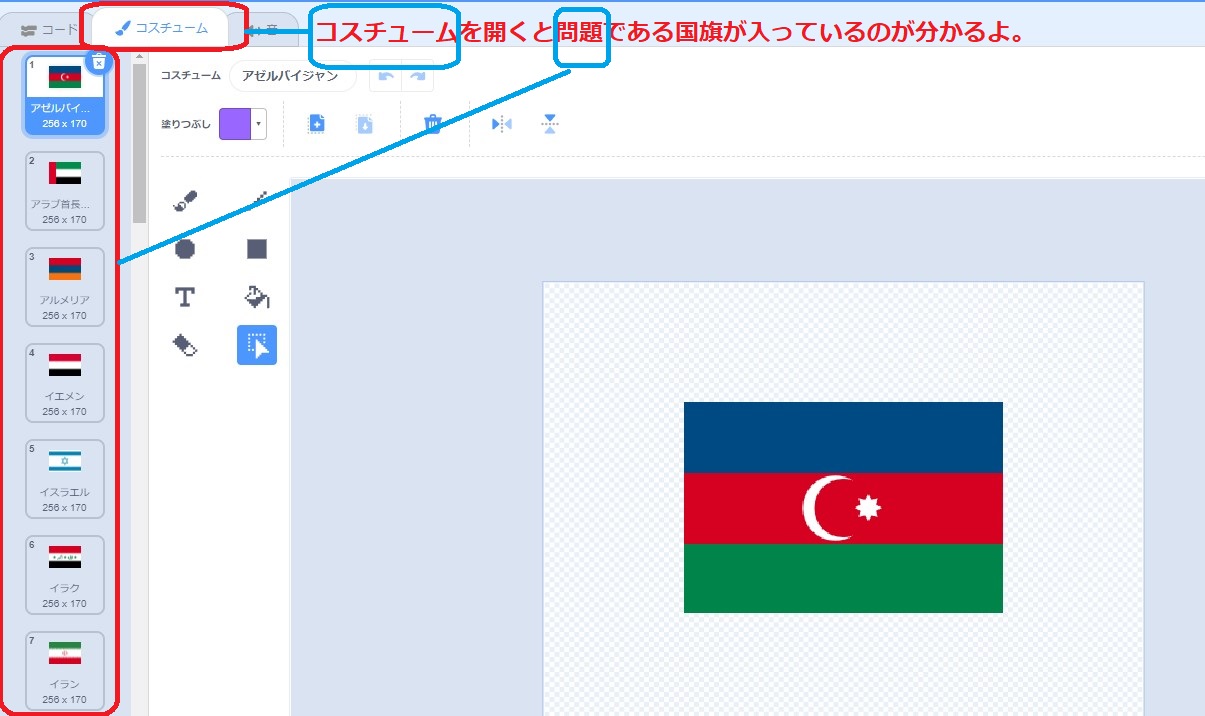
出題される問題(国旗クイズの場合は国旗)は、「問題」というスプライトのコスチュームに描かれています。
(1)問題のスプライトを選択する
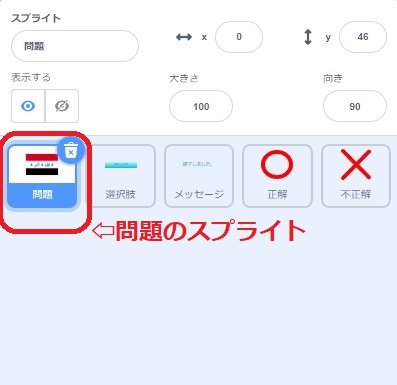
(2)問題のスプライトのコスチュームを開く
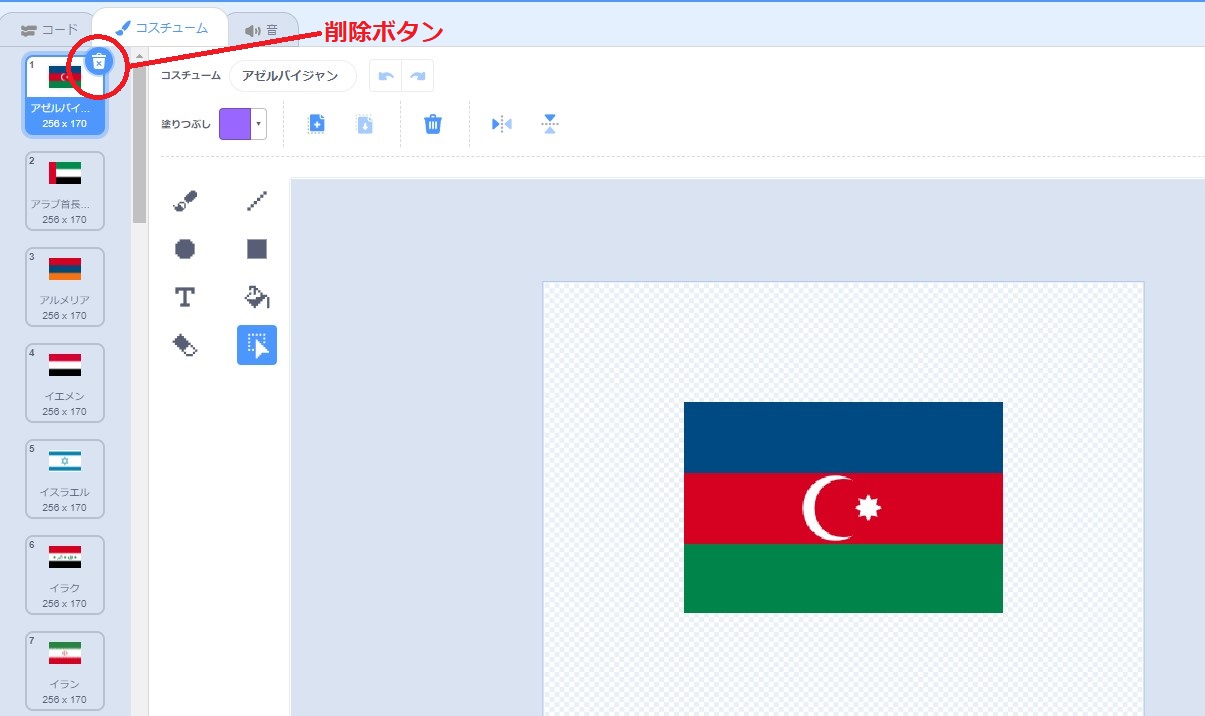
(3)問題のスプライトのコスチュームを削除する
既存のコスチュームに変更を加えるという方法もありますが、一旦削除して作り直す方が簡単です。但し、コスチュームを全て削除することはできませんので、1つだけ削除できずに残ってしまいます。残ったコスチュームは、新しいコスチュームを追加または作成したあとに削除しましょう。
(4)問題のスプライトのコスチュームを追加または作成する
国旗のように画像を用意する場合は、縦:200px、横:300px以内の画像を使用するとよいでしょう。
用意した画像は画面左下の猫のアイコンからアップロードすることができます。
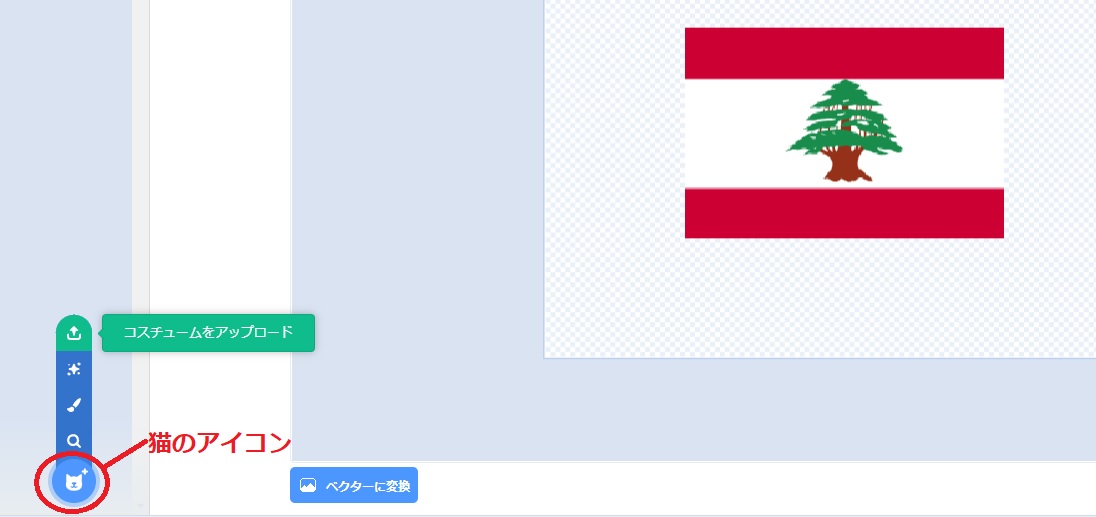
猫のアイコンから「描く」を選択して、Scratch上で作成することができます。漢字の読みクイズや元素記号クイズのようなものを作る場合はこちらがよいでしょう。
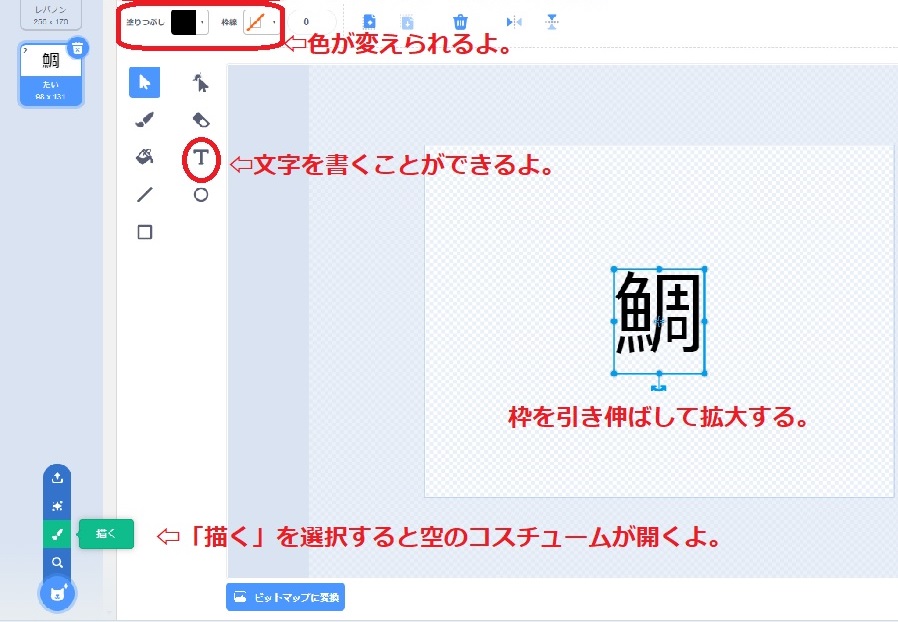
各問題で表示される選択肢は、「選択肢」というスプライトのコスチュームに描かれています。問題のスプライトを変更したときのように、選択肢のスプライトのコスチュームを開いてみましょう。
(6)選択肢を変更する
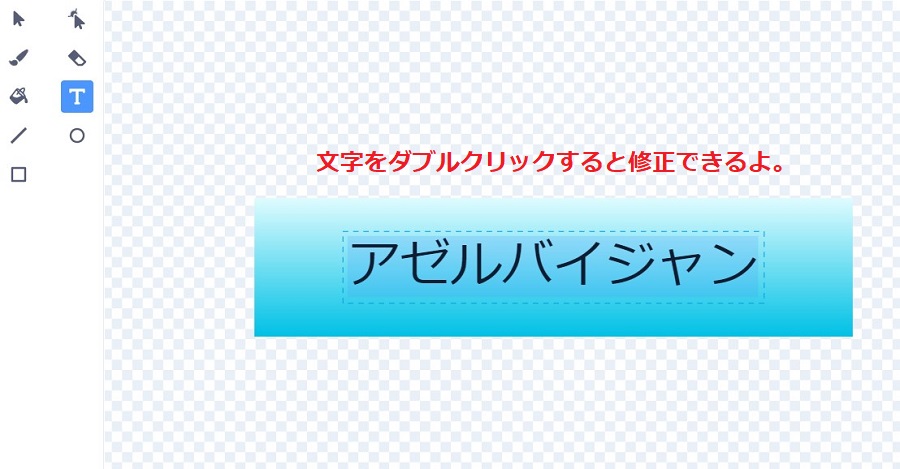
問題と違って、選択肢は文字を変更するだけです。文字をダブルクリックして修正します。
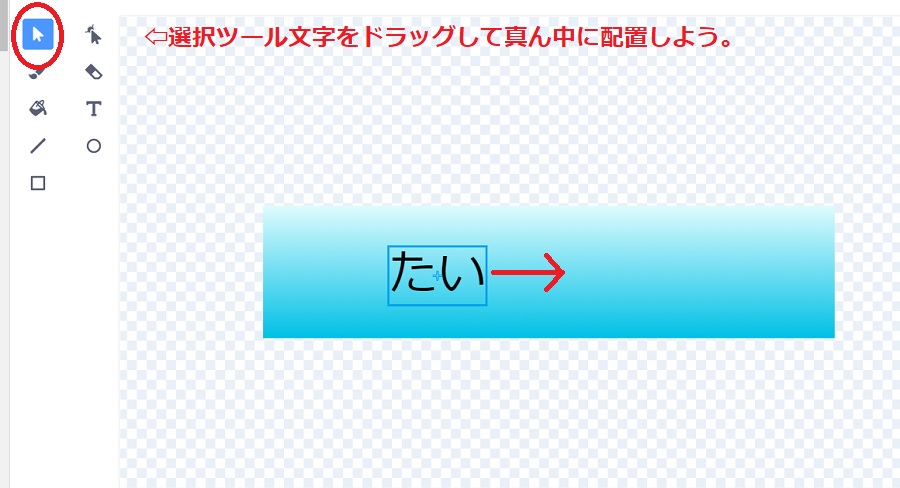
選択肢のコスチュームと問題のコスチュームはコスチューム番号で対応するように作成していきます。問題のコスチューム番号「1」の答えを選択肢のコスチューム番号「1」に作るというわけです。
(7)問題の数を変更する
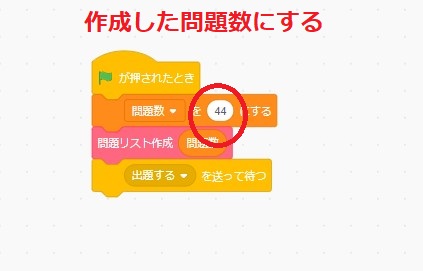
作成した問題数に合わせて、変数「問題数」を変更します。背景のコードを開きます。
(8)共有する
新しい「しりとり」が完成したら「共有」して、家族や友達、あるいはScratchは世界中のみんなとつながっているので世界中のみんなにプレイしてもらいましょう。
共有するのは簡単。「共有する」ボタンを押すだけです。

是非挑戦してみてください。
- 詳細
- 作成者:nakamura
- カテゴリー: スクラッチ
- 参照数: 0
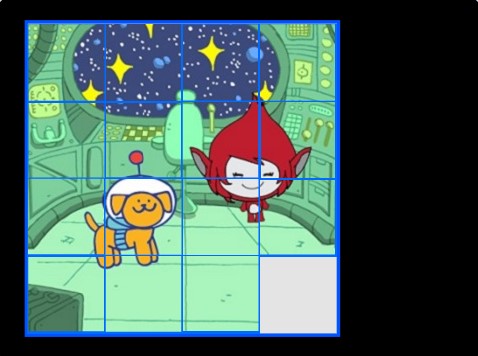
「スライドパズル 数字版」をリミックスして新しいスライドパズルを作る方法をご紹介します。数字ではなくイラストのスライドパズルを作りましょう。
- 詳細
- 作成者:nakamura
- カテゴリー: スクラッチ
- 参照数: 0
「しりとり (1)」をリミックスして新しいしりとりを作る方法をご紹介します。
リミックスしよう!
一般的には人の作品をコピーすることは良くないこととされていますが、Scratchの世界では、誰かの作品をコピーして、自分のアイディアを加え、新たなプロジェクトとして公開することを認めています。これを「リミックス」と言います。
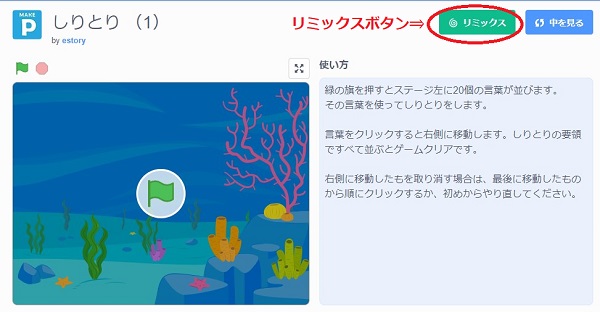
まずは、下記ににアクセスします。リミックスするには、Scratchにサインインする必要があります。
https://scratch.mit.edu/projects/681884087リミックスボタンを押します。これで、あなたのアカウントに「しりとり (1)」のプロジェクトがリミックスされます。
変更してみよう!
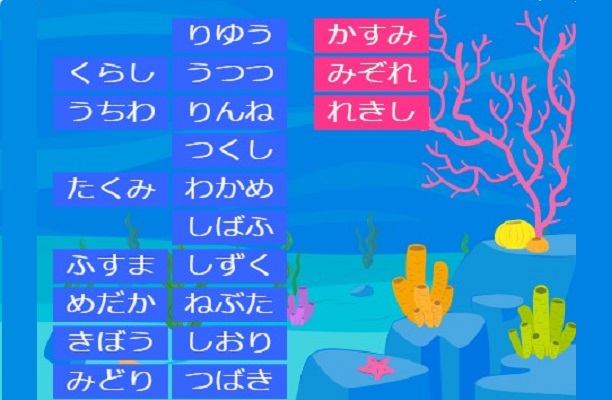
選択する言葉は、「単語」というスプライトのコスチュームに描かれています。
(1)単語のスプライトを選択する
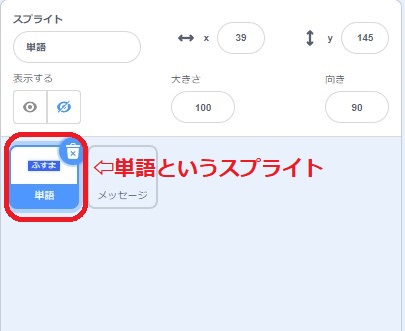
(2)単語のスプライトのコスチュームを開く
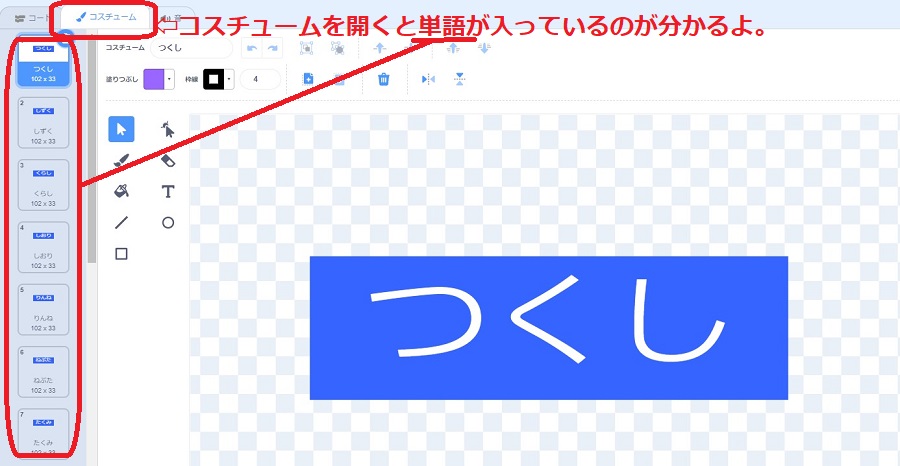
(3)単語のスプライトのコスチュームを変更する
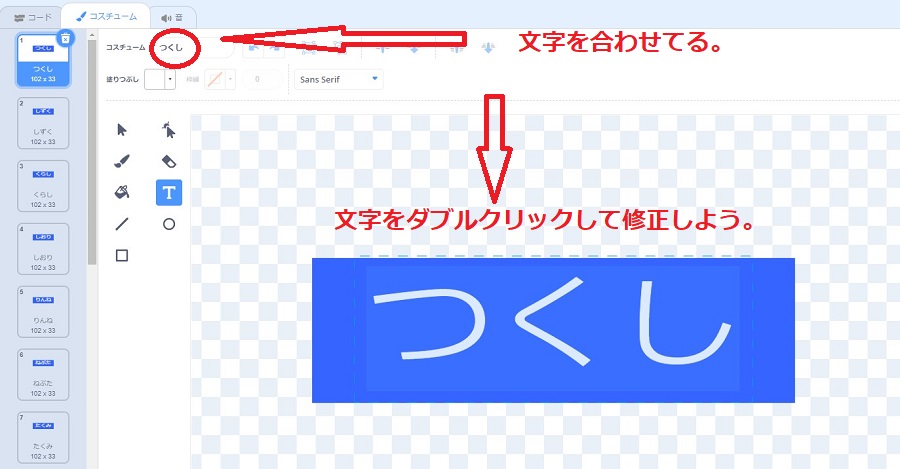
コスチュームを変えるだけで別のしりとりが出来ますよ。
選択する言葉はクリアできるように作る必要があります。コスチュームを作る際は、しりとりの順に作る と良いでしょう。
ゲーム中に言葉がつながっているかの判定をコスチュームの名前でしています。 コスチュームに描いた文字とコスチュームの名前は同じ にしてください。
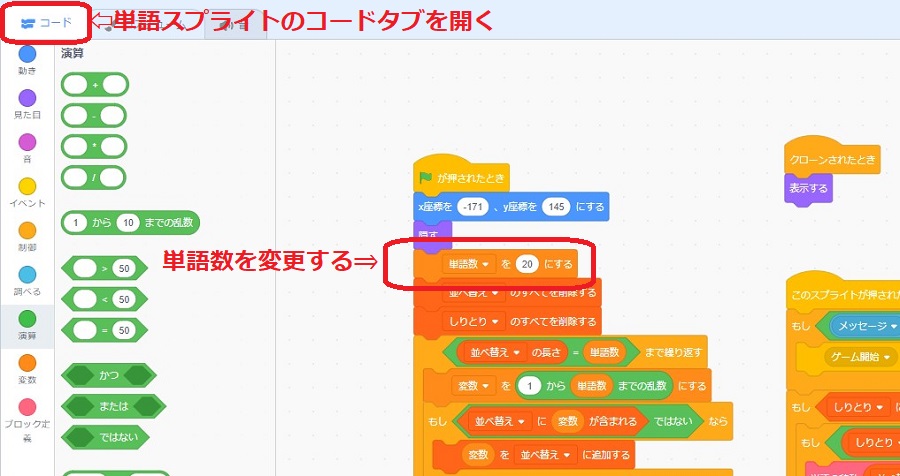
(4)単語の数を変更する場合
今回は単語を20個使用しています。画面の大きさからして20個より多くは置くことができませんが、他の単語数で作る場合はプログラムのコードを1か所修正する必要があります。
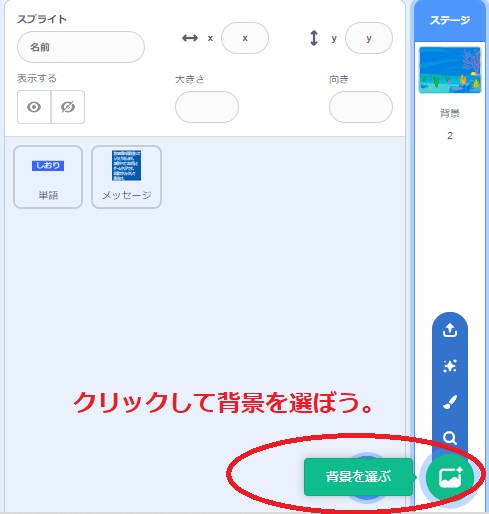
(5)背景を変える
背景も変更してみましょう。違った雰囲気になりますよ。
(6)共有する
新しい「しりとり」が完成したら「共有」して、家族や友達、あるいはScratchは世界中のみんなとつながっているので世界中のみんなにプレイしてもらいましょう。
共有するのは簡単。「共有する」ボタンを押すだけです。

是非挑戦してみてください。
- 詳細
- 作成者:nakamura
- カテゴリー: スクラッチ
- 参照数: 0
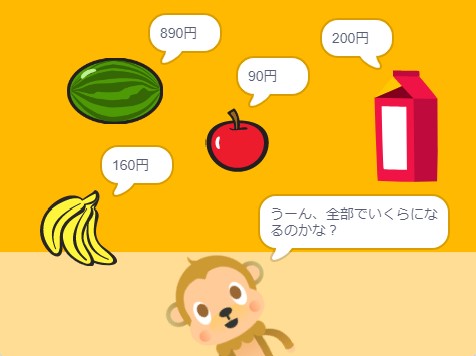
「お買い物金額を求める」をリミックスして流れている商品を変え、新しいお買い物金額を求めるゲームを作る方法をご紹介します。今回のゲームは、コスチューム名が金額になっていることがポイントです。
リミックスしよう!
一般的には人の作品をコピーすることは良くないこととされていますが、Scratchの世界では、誰かの作品をコピーして、自分のアイディアを加え、新たなプロジェクトとして公開することを認めています。これを「リミックス」と言います。
まずは、下記ににアクセスします。リミックスするには、Scratchにサインインする必要があります。
https://scratch.mit.edu/projects/678502491リミックスボタンを押します。これで、あなたのアカウントに「お買い物金額を求める」のプロジェクトがリミックスされます。
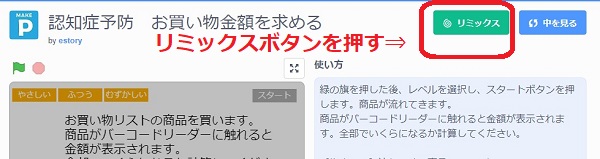
変更してみよう!
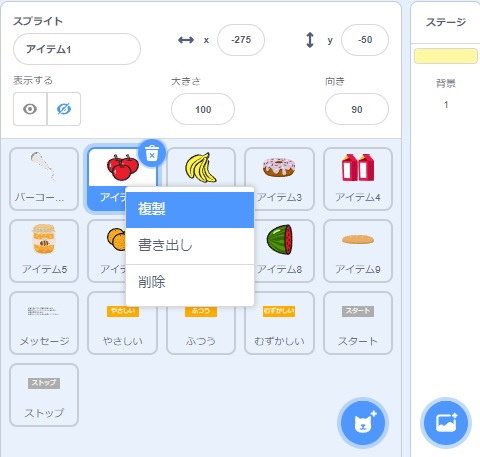
流れてくる商品は、アイテム1~9の9つのスプライトです。各スプライトには複数のコスチュームがあり、同一または類似商品で金額が異なるものを表現しています。 レベルごとに、流れてくる商品は2つ、5つ、9つとなっていますが、必ず別のアイテムから選ばれるようになっています。 アイテムを1つ増やす方法を紹介します。
(1)アイテム1のスプライトを複製する
スプライト「アイテム1」にマウスをあて、マウスの右ボタンメニューより「複製」を選択します。アイテム1がコピーされ「アイテム10」ができます。
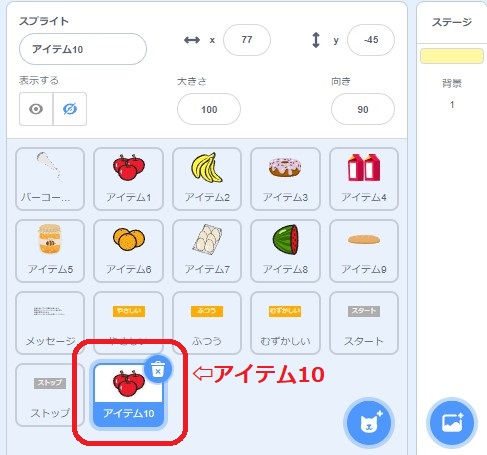
(2)アイテム10のスプライトのコスチュームを開く
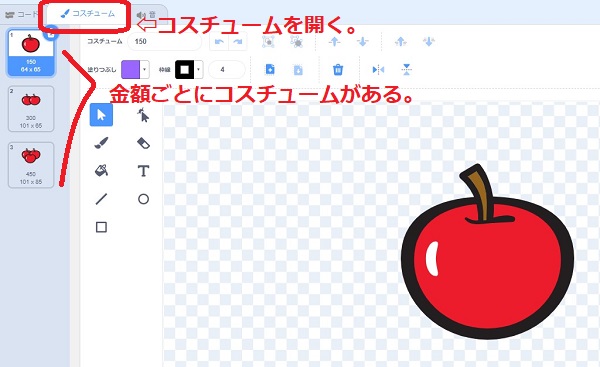
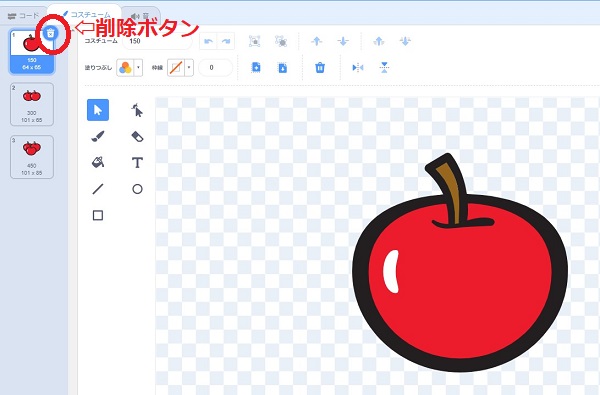
(3)アイテム10のスプライトのコスチュームを削除する
既存のコスチュームに変更を加えるという方法もありますが、一旦削除して作り直す方が簡単です。但し、コスチュームを全て削除することはできませんので、1つだけ削除できずに残ってしまいます。残ったコスチュームは、新しいコスチュームを追加または作成したあとに削除しましょう。
(4)アイテム10のスプライトのコスチュームを追加または作成する
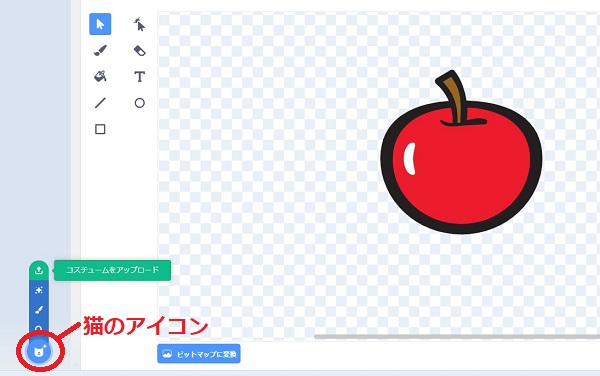
画像を自分で用意する場合は、縦:130px、横:130px以内の画像を使用するとよいでしょう。
用意した画像は画面左下の猫のアイコンからアップロードすることができます。
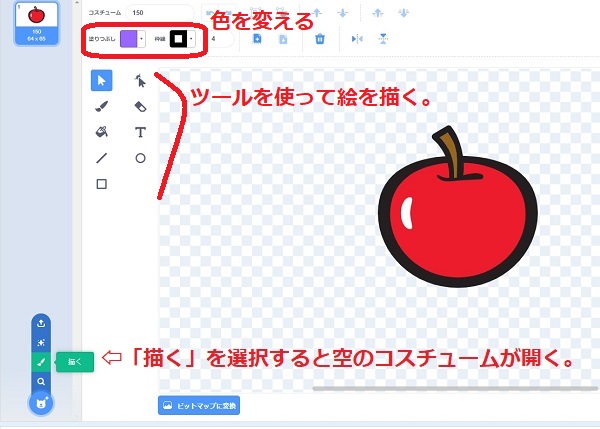
猫のアイコンから「描く」を選択して、Scratch上で作成することができます。
また、猫のアイコンから「コスチュームを選ぶ」を選択して、Scratchが持っているコスチュームを使用するのもよいでしょう。
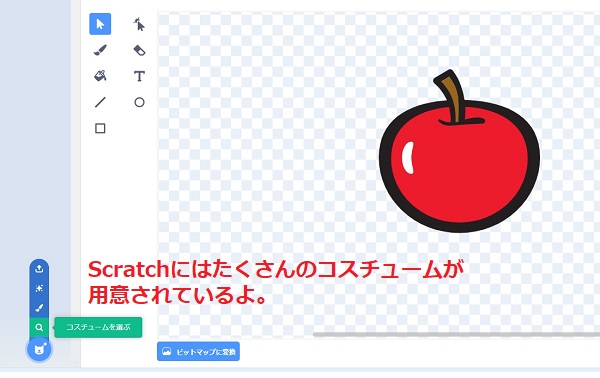
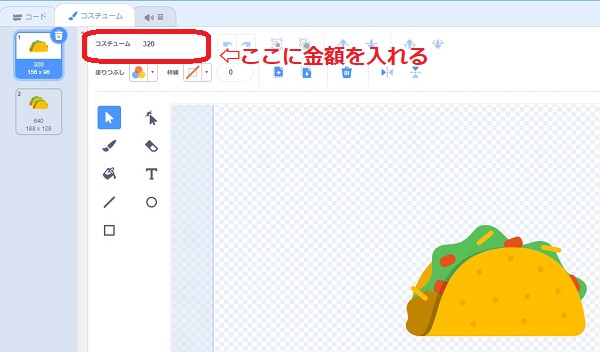
(5)コスチューム名は商品の金額にする
商品がバーコードに触れたとき表示される金額は、コスチュームの名前です。コスチュームを作成・変更するとき、コスチューム名も変更しましょう。但し、1つのスプライトの中で同じコスチューム名をつけることはできません。
(6)アイテム10のコードを変更する
アイテム10のコードを開いて、2か所変更します。
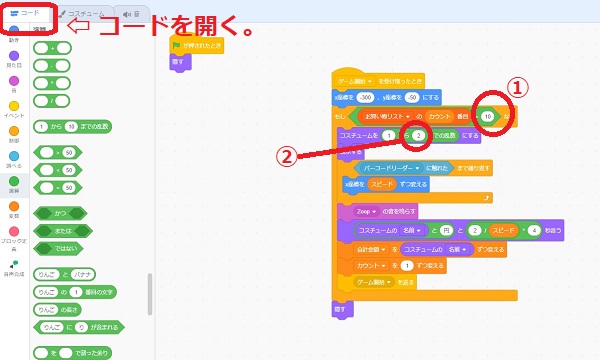
2つ目は、「コスチュームを1から2までの乱数にする」とあります。これは、コスチュームを1番目のものにするか2番目のものにするかランダムに選ぶということです。
コスチュームを3つ作成したのであれば「3」までの乱数、4つ作成したのであれば「4」までの乱数とします。
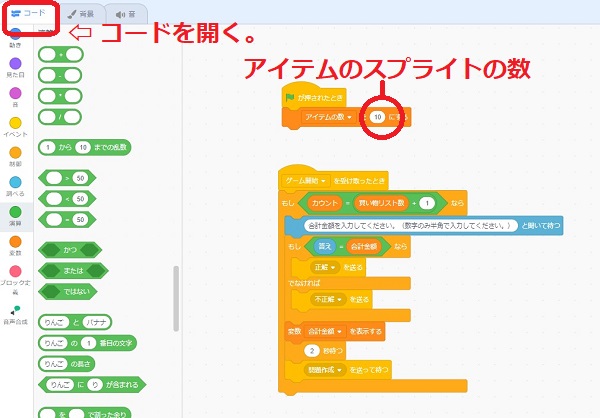
(7)背景のコードを変更する
背景のコードを開きます。
(8)共有する
新しい「買い物金額を求める」が完成したら「共有」して、家族や友達、あるいはScratchは世界中のみんなとつながっているので世界中のみんなにプレイしてもらいましょう。
共有するのは簡単。「共有する」ボタンを押すだけです。

是非挑戦してみてください。
サブカテゴリー
スクラッチ
リミックスして独自のゲームを作ろう!
他の人のプロジェクトをリミックスすることは、プログラミングを学び、関心のあるプロジェクトを作るためのすばらしい方法だと信じています。リミックスを通し、創造的なアイデアがScratchコミュニティ中に広がり、みんなに恩恵をもたらします。
引用元:よくある質問と答え(FAQ)